
Una incidencia mal registrada acaba en llamadas, audios, fotos sueltas y dudas sobre quién debía actuar. Una incidencia bien registrada convierte el problema en una acción: se ve qué pasó, dónde ocurrió, quién lo revisa y cuándo queda resuelto.
La foto no sustituye al criterio del responsable, pero evita malentendidos. Ayuda a distinguir si falta material, si hay un desperfecto previo, si el equipo necesita más tiempo o si el cliente debe ser informado.
1. Qué es una incidencia bien registrada
Una incidencia no es solo una foto. Es una explicación breve con contexto operativo: cliente, zona, prioridad, responsable y estado.
El objetivo es que cualquier responsable pueda abrir el aviso y entender en menos de un minuto qué ocurre y qué decisión tomar.
Infografía
El flujo ideal para gestionar una incidencia de limpieza con fotos
Este proceso convierte una foto suelta en una acción trazable: evidencia, contexto, responsable, cierre y aprendizaje para la siguiente visita.
1. Foto
Evidencia visual
Captura una imagen clara del problema, sin datos personales ni zonas irrelevantes.
2. Contexto
Cliente, zona y hora
Añade ubicación, tarea, comentario breve, prioridad y material afectado si aplica.
3. Responsable
Acción asignada
Define quién revisa la incidencia y qué debe hacer para cerrarla correctamente.
4. Cierre
Antes y después
Guarda evidencia final, estado resuelto o siguiente paso si depende del cliente.
5. Mejora
Patrones y métricas
Revisa repeticiones por cliente, zona, material o tipo de servicio.
Datos mínimos
La ficha que evita discusiones y mensajes perdidos
2. Cuándo hacer fotos y cuándo no
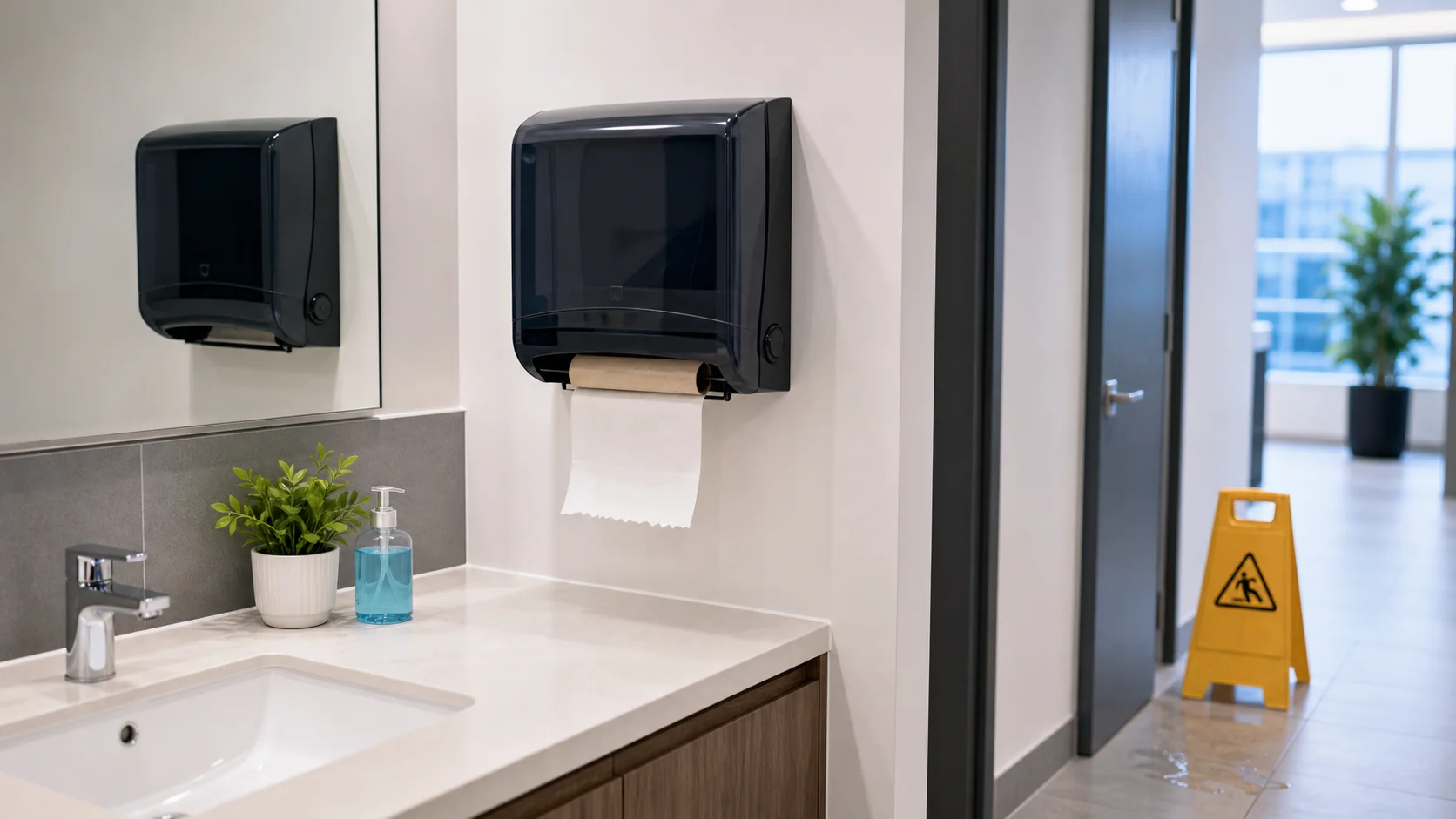
Haz fotos cuando la imagen aporte contexto: falta de reposición, desperfecto, acceso bloqueado, zona no lista o evidencia final tras resolver.
No hace falta fotografiar cada paso de una limpieza normal. Si todo va bien, una checklist completada y el fichaje suelen ser suficientes.
3. Evidencia con hora, ubicación y contexto
Las mejores herramientas de inspección en limpieza no tratan la foto como un archivo aislado: la unen a una hora, un lugar, una tarea y una persona responsable.
Esto es especialmente útil cuando hay varios turnos, apartamentos, oficinas o comunidades. Si alguien pregunta qué pasó, no hay que reconstruir la historia desde mensajes sueltos.
Prueba útil
Cómo hacer una foto que sirva para tomar decisiones
Contexto + detalle
Primero una foto amplia para ubicar la zona; después una foto cercana del problema. Una sola foto demasiado cerrada suele generar dudas.
Hora y ubicación
Cuando sea posible, guarda hora, trabajador y ubicación aproximada. Esto convierte la foto en una prueba operativa, no en una imagen suelta.
Antes y después
Para incidencias de calidad o reposición, usa evidencia inicial y evidencia de cierre. Así el responsable y el cliente ven el ciclo completo.
Vinculada a tarea
La imagen debe vivir dentro del cliente, la tarea y la zona correcta. Evita carpetas externas o fotos perdidas en conversaciones.
4. Qué datos debe incluir una incidencia
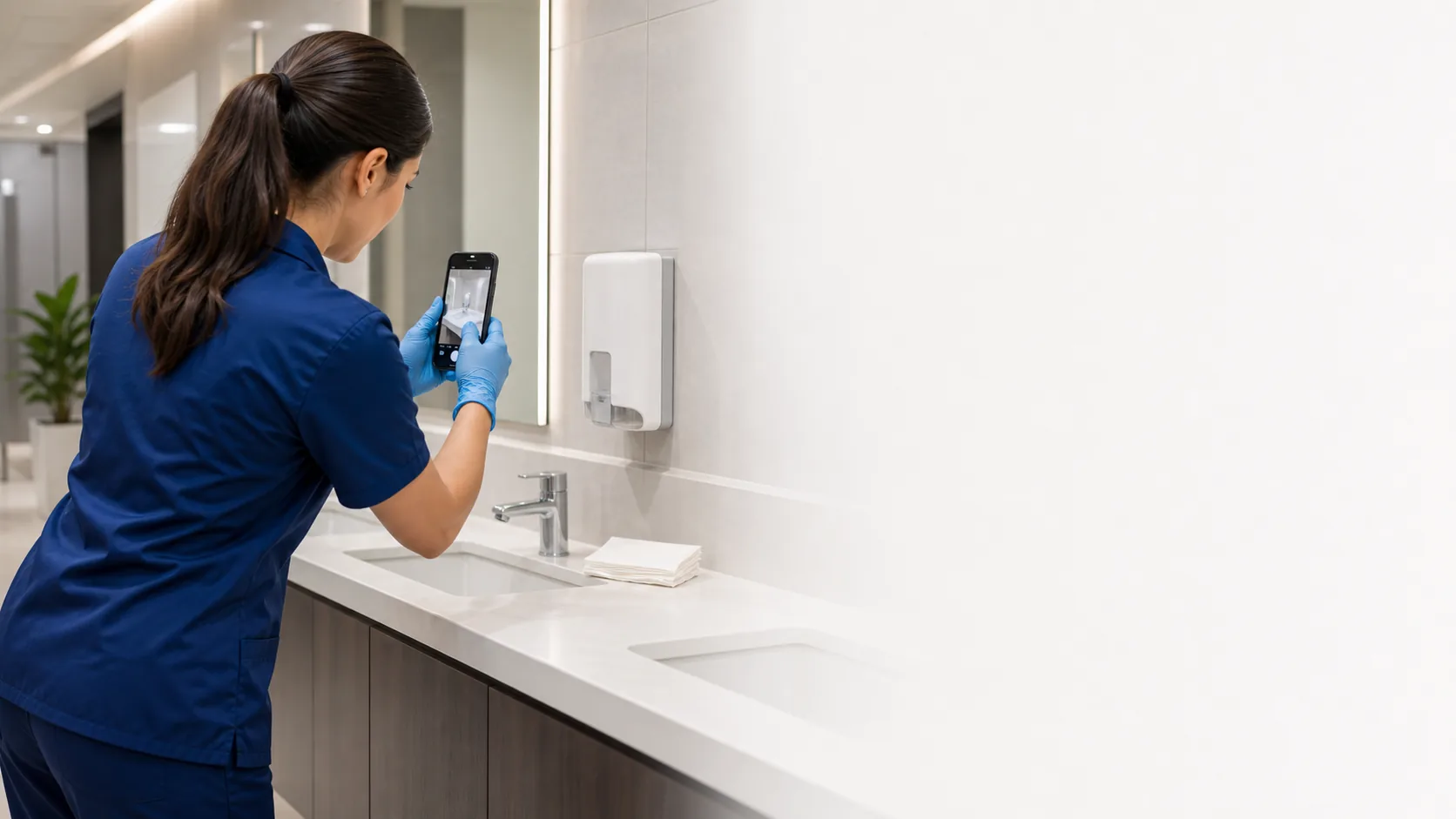
La foto debe ir acompañada de un comentario corto y accionable. No es lo mismo 'baño mal' que 'falta papel y jabón en baño planta 2'.
También conviene registrar la prioridad. Un material bajo para mañana no se gestiona igual que un suelo mojado o un acceso bloqueado antes de abrir una oficina.
Clasificación
Tipos de incidencia que sí ayudan a operar
Urgente
Algo bloquea el servicio o puede afectar al cliente hoy.
Reposición
Falta papel, jabón, bolsas, bayetas u otro material crítico.
Desperfecto
Daño previo, rotura o elemento que necesita reparación externa.
Acceso
Problemas con llaves, códigos, puertas, horarios o autorización.
Calidad
Algo no cumple el estándar acordado y necesita revisión.
5. Qué debería recibir el cliente si hace falta informar
No todas las incidencias deben enviarse al cliente. Pero cuando afectan al servicio, el informe debe ser claro, breve y verificable.
La clave es enviar una explicación con evidencia y siguiente paso, no una captura descontextualizada que obligue al cliente a preguntar de nuevo.
Informe limpio
El formato que reduce llamadas y malentendidos
6. Privacidad, cobertura y criterio en campo
La trazabilidad no significa fotografiarlo todo. Un buen sistema protege al cliente, al trabajador y a la empresa.
En servicios reales también hay zonas sin cobertura. El flujo debe permitir tomar nota en el momento y sincronizar después, sin obligar al trabajador a repetir el reporte.
Criterio profesional
Qué cuidar antes de convertir una foto en evidencia
7. Cómo cerrar una incidencia sin dejar cabos sueltos
Cerrar una incidencia significa confirmar que alguien la revisó, que se tomó una decisión y que el resultado queda registrado.
Si la incidencia afectaba al cliente, deja un comentario final y una foto de resolución. Si requiere reparación externa, cambia el estado en lugar de marcarla como resuelta antes de tiempo.

8. Errores habituales al gestionar incidencias por mensajes
El error más común es tratar la incidencia como una conversación. Cuando vive en un chat general, pierde cliente, zona, prioridad y seguimiento.
Si una incidencia se repite, no basta con resolverla una vez. Hay que revisar si falta tiempo, material, formación, acceso o una instrucción más clara en la checklist.
Evita esto
Lo que convierte una incidencia en ruido
9. Métricas útiles para mejorar la calidad
Las incidencias también sirven para aprender. Si un cliente concentra muchos avisos, quizá necesita más tiempo, otra checklist o una revisión del contrato.
Medir no significa vigilar por vigilar. Significa detectar patrones y mejorar la operación antes de que el cliente pierda confianza.
Indicadores semanales
Qué revisar cada semana
De aviso a acción
Convierte cada incidencia en una acción trazable con Limpia Pro
Centraliza fotos, comentarios, responsables y estados para que nada importante quede perdido en un chat.